Windows 教程
本教程将指导你在 Windows 系统上安装和配置 Claude Code。
1. 安装 Node.js 环境
Claude Code 需要 Node.js 环境才能运行。
版本要求
Claude Code 要求的 Node.js 版本 ≥ 18.0,最好使用 v20 或更高版本。
Windows 安装方法
方法一:官网下载(推荐)
- 打开浏览器访问 https://nodejs.org/
- 点击 "LTS" 版本进行下载(推荐长期支持版本)
- 下载完成后双击
.msi文件 - 按照安装向导完成安装,保持默认设置即可
方法二:使用包管理器
如果你安装了 Chocolatey 或 Scoop,可以使用命令行安装:
# 使用 Chocolatey
choco install nodejs

# 或使用 Scoop
scoop install nodejs
Windows 注意事项
- 建议使用 PowerShell 而不是 CMD
- 如果遇到权限问题,尝试以管理员身份运行
- 某些杀毒软件可能会误报,需要添加白名单
验证安装是否成功
安装完成后,打开 PowerShell 或 CMD,输入以下命令:
node --version
npm --version
如果显示版本号,说明安装成功了!
2. 安装 Claude Code
安装 Claude Code
打开 PowerShell 或 CMD,运行以下命令:
# 全局安装 Claude Code
npm install -g @anthropic-ai/claude-code
这个命令会从 npm 官方仓库下载并安装最新版本的 Claude Code。
提示
- 建议使用 PowerShell 而不是 CMD,功能更强大
- 如果遇到权限问题,以管理员身份运行 PowerShell
验证 Claude Code 安装
安装完成后,输入以下命令检查是否安装成功:
claude --version如果显示版本号,恭喜你!Claude Code 已经成功安装了。
3. 设置环境变量
配置 Claude Code 环境变量
为了让 Claude Code 连接到你的中转服务,需要设置两个环境变量:
方法一:通过系统图形界面设置(推荐)
如果你不熟悉命令行,可以通过 Windows 系统的图形界面来设置环境变量。直接加这个环境变量,PowerShell、CMD 都能用。
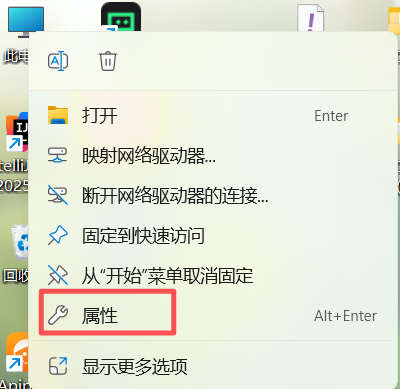
步骤 1:打开系统属性
右键点击 "此电脑" 或 "计算机",选择 "属性"
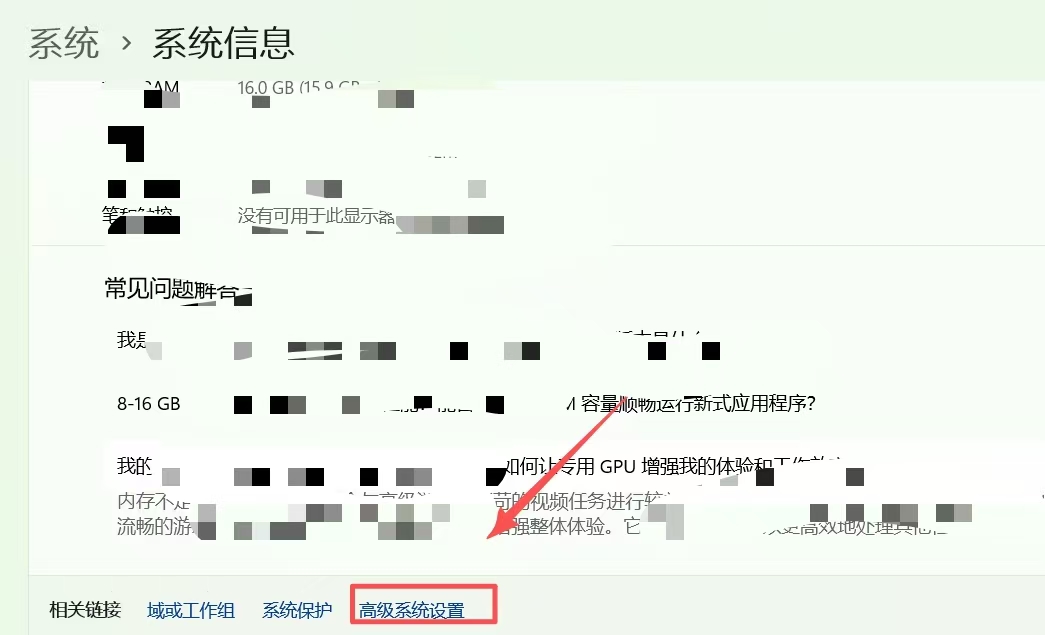
步骤 2:打开高级系统设置
在系统信息页面,点击右侧的 "高级系统设置"
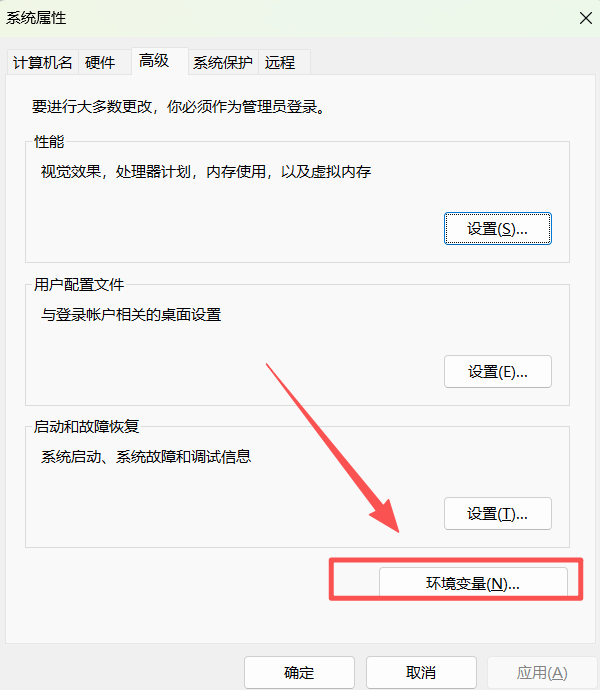
步骤 3:打开环境变量设置
在系统属性窗口中,点击 "高级" 标签页,然后点击底部的 "环境变量" 按钮
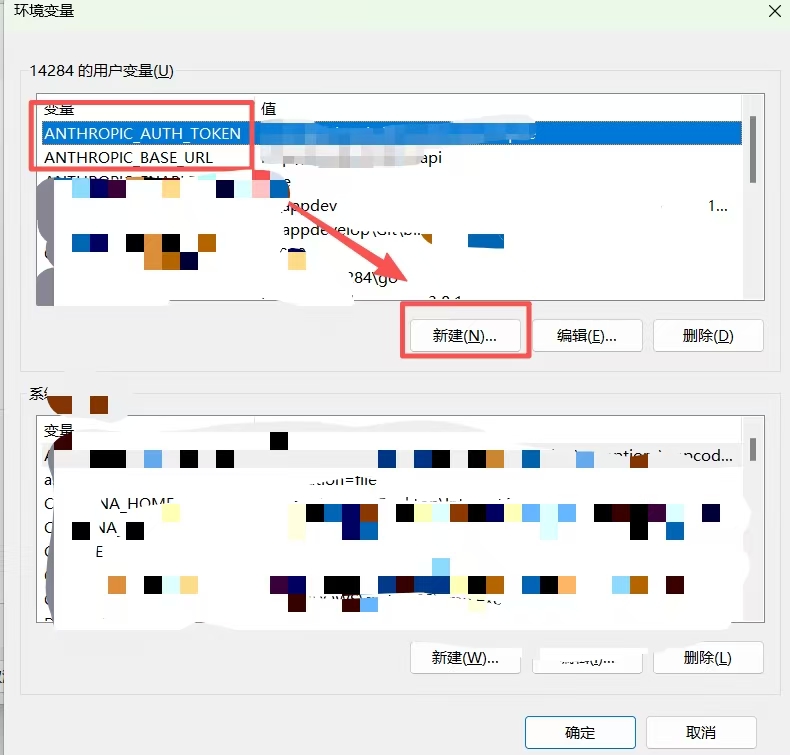
步骤 4:新建用户变量
在环境变量窗口中,点击上方 "用户变量" 区域的 "新建" 按钮,然后添加以下两个变量:
第一个变量:
- 变量名:
ANTHROPIC_BASE_URL - 变量值:
你的apiUrl(导航栏->我的->账户信息概览->Claude Code 配置)
第二个变量:
- 变量名:
ANTHROPIC_AUTH_TOKEN - 变量值:
你的API密钥(导航栏->我的->账户信息概览->Claude Code 配置)
重要提示
- 设置完成后,点击 "确定" 保存所有更改
- 需要重新打开 PowerShell 或 CMD 窗口,环境变量才会生效
- 确保变量名完全一致,区分大小写
方法二:PowerShell 临时设置(当前会话)
在 PowerShell 中运行以下命令:
$env:ANTHROPIC_BASE_URL = "你的apiUrl"
$env:ANTHROPIC_AUTH_TOKEN = "你的API密钥"
注意
记得将 "你的API密钥" 替换为在 "API Keys" 标签页中创建的实际密钥。
方法三:PowerShell 永久设置(用户级)
在 PowerShell 中运行以下命令设置用户级环境变量:
# 设置用户级环境变量(永久生效)
[System.Environment]::SetEnvironmentVariable("ANTHROPIC_BASE_URL", "你的apiUrl", [System.EnvironmentVariableTarget]::User)
[System.Environment]::SetEnvironmentVariable("ANTHROPIC_AUTH_TOKEN", "你的API密钥", [System.EnvironmentVariableTarget]::User)
查看已设置的环境变量:
# 查看用户级环境变量
[System.Environment]::GetEnvironmentVariable("ANTHROPIC_BASE_URL", [System.EnvironmentVariableTarget]::User)
[System.Environment]::GetEnvironmentVariable("ANTHROPIC_AUTH_TOKEN", [System.EnvironmentVariableTarget]::User)
提示
设置后需要重新打开 PowerShell 窗口才能生效。
4. 开始使用 Claude Code
现在你可以开始使用 Claude Code 了!
启动 Claude Code
在 PowerShell 或 CMD 中直接运行:
claude在特定项目中使用
# 进入你的项目目录
cd C:\path\to\your\project

# 启动 Claude Code
claude
提示
- 确保已经设置好环境变量后再启动 Claude Code
- 如果使用永久设置,记得重新打开 PowerShell 窗口
- 首次启动可能需要一些时间来初始化
下一步
现在你已经完成了 Claude Code 的安装和配置,可以开始使用了!如果遇到问题,请查看常见问题。
5. CC-Switch 图形化管理工具(可选)
CC-Switch 是一款跨平台桌面工具,为 Claude Code、Codex、OpenCode、Gemini CLI 等 AI 命令行工具提供图形化管理界面,让配置更简单直观。
主要功能
- Provider 管理:可视化添加和切换多个 AI 服务商,支持预设和自定义配置
- 本地 API 代理:支持按应用接管、自动故障切换,一个 Provider 配置同步到 Claude Code / Codex / Gemini
- Prompt 管理:Markdown 编辑器创建系统提示词预设,实时预览,一键激活
- Skills 管理:自动扫描 GitHub 仓库的 Skills,一键安装/卸载
- 环境变量冲突检测:自动检测 Claude、Codex、Gemini 之间的配置冲突
下载安装
从 GitHub Releases 下载 Windows 版本:
- 安装版:下载
.msi文件,双击安装 - 便携版:下载
.exe的.zip压缩包,解压即用
快速使用
- 安装并打开 CC-Switch
- 在 Provider 页面添加你的中转 API 地址和密钥
- 选择要接管的应用(如 Claude Code),一键应用配置
- 无需手动设置环境变量,CC-Switch 会自动管理